



הגדרת המכשיר לעבודה עם שידור חי
מכשיר הניווט משדר בחי את המיקום שלך ושולח הודעות חרום ללא צורך בסמרטפון!

השידור החי מבוצע כתלות בדגם המכשיר
- אבנטורה2, טרייל2 - השידור מבוצע באמצעות כרטיס סים עולמי שקיים במכשירך ומאפשר שידור הודעות GPRS בישראל, אירופה ארה"ב וקנדה
חצי שנה בחינם, ולאחר מכן תוכל לבחור להמשיך במחיר של כעשרה שקלים בחודש. - קרוס - השידור מבוצע באמצעות חיבור המכשיר לטלפון, ומותנה בחבילת גלישה של הטלפון.
הוראות התקנה
על מנת לאפשר שידור חי, הודעות חרום וסנכרון מידע אוטומטי באינטרנט יש לבצע רישום של המכשיר שלך באמצעות המחשב הביתי.
1. כנס לאתר TwoNav.com/start
- לקוח ותיק: בצע כניסה באמצעות המייל והסיסמה שלך באתר העולמי
- לקוח חדש: יש לבצע רישום ולהזין את פרטי המשתמש שלך
2. בחר את דגם המכשיר שלך והזן את ה SN שמוטבע עליו
3. הוסף איש קשר לקבלת הודעות חרום אוטומטיות
- מומלץ להוסיף את עצמך. כך תוכל לוודא שהמערכת עובדת כראוי
- איש הקשר נדרש לאשר (ACCEPT) את שתי ההודעות שיקבל - אישור אחד לקבלת הודעת SMS, ואישור שני לקבלת הודעות מייל.
- תמיד תוכל לשנות ולהוסיף אנשי קשר באמצעות כניסה לאתר go.TwoNav.com
|
4א. שידור חי לאנשי קשר מזדמנים
|
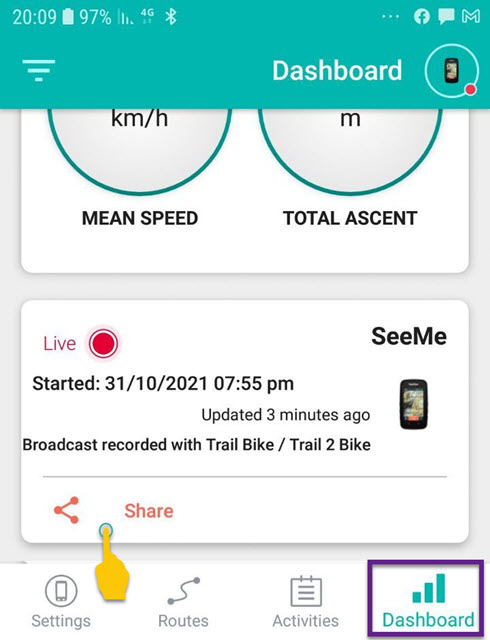 |
4ב. שידור חי לאנשי קשר מוגדרים מראש בכל הפעלת ניווט:
הוסף אנשי קשר לקבלת הודעות "שידור חי" (יקבלו הודעת מייל אוטומטית בהפעלת הניווט, עם הזמנה לעקוב בשידור חי אחר המיקום שלך)
- מומלץ להוסיף את עצמך. כך תוכל לוודא שהמערכת עובדת כראוי
- איש הקשר יקבל הודעת מייל עם בקשת אישור (ACCEPT) לקבל הודעות אוטומטיות
- תמיד תוכל לשנות ולהוסיף אנשי קשר באמצעות כניסה לאתר go.TwoNav.com
5. הורד את הגירסה האחרונה של תכנת LAND באמצעות הקישור שתקבל (שלב 8)
- תכנת LAND היא הכלי האידאלי לשימוש במחשב האישי
6. קבל מוצרים בחינם בלחיצה על הקישור שתקבל (שלב 9)
7. בדיקה ושינוי רשימת אנשי הקשר
- כנס לאתר go.TwoNav.com ובצע כניסה עם המייל והסיסמה שלך מהאתר העולמי
 לחץ על השם שלך בצד ימין למעלה, ובחר SeeMe
- תוכל לראות את אנשי הקשר שהגדרת ואת הסטטוס שלהם (V ירוק לאיש קשר שאישר קבלת הודעות, X אדום לאיש קשר שטרם אישר קבלת הודעות).
- תוכל לשנות את פרטי אנשי הקשר, למחוק ולהוסיף חדשים
8. הגדרות שיאפשרו הפעלת "שידור חי" ו"חרום" במכשיר הניווט:
- הפעל את מכשיר הניווט
- התחבר לרשת WiFi (בדומה לחיבור מחשב ביתי) באמצעות "הגדרות > WiFi"
 הגדר את המכשיר שלך תחת החשבון שלך באתר העולמי באמצעות "הגדרות > החשבונות שלי > הוסף חשבון > כניסה (Log in) > מייל וסיסמה שהגדרת באתר העולמי > הפעל את GO בענן
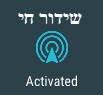
- כבה והפעל מחדש את המכשיר, כנס לחלון סטטוס (באמצעות לחיצה על שורת הסטטוס) ושפעל את השידור החי באמצעות לחיצה על כפתור השידור החי. הכפתור יצבע בכחול, והכתובת תתחלף מ off ל Activated
9. כעת, בכל התחלה של ניווט יבוצע שידור חי אוטומטית!
- אנשי הקשר שהגדרת יקבלו הודעת מייל (כשלוש דקות לאחר התחלת ניווט) עם הזמנה לעקוב אחר המיקום שלך בחי
- השידור החי יופעל ברציפות עד שתסיים את הניווט
- מניעת שידור חי מבוצעת מחלון סטטוס. כל לחיצה על כפתור השידור החי מחליפה בין מצב off ל Activated
10. הפעלת הודעת חרום
 הפעלת הודעת חרום אפשרית רק לאחר שמפעילים את השידור החי.
- כנס לחלון סטטוס ולחץ על כפתור ה"חרום"
- אנשי הקשר שהגדרת יקבלו הודעת חרום באמצעות SMS והודעת מייל
- הודעת החירום מאפשרת למקבל ההודעה לראות את מיקומך במפה



