



העתקת מפות לאנדרואיד - גירסת TwoNav 5.3 והלאה
קצת רקע (למי שמתעניין)
בעבר ניתן היה להעתיק את המפות לכל ספריה שרוצים, ולאחר מכן להגדיר לאפליקציה לקרוא משם את המפות.
אבל בטלפונים החדשים של אנדרואיד האפשרות הזו נחסמה על ידי גוגל.
כיום, ספריית המפות של האפליקציה איננה נגישה למשתמש (לא ניתן להעתיק אליה קבצים בחיבור למחשב, ולא באמצעות אפליקציות לניהול קבצים בטלפון)
כיצד מעתיקים את המפות
יש כאן שלושה צעדים: מעבירים את קבצי המפות לספריית ההורדות באנדרואיד > מייבאים המפות לספריית האפליקציה > מוחקים המפות מספריית ההורדות (כדי לפנות מקום בזכרון)
שלב ראשון מעבירים את המפות לאנדרואיד (מעבירים עם כבל מהמחשב או מורידים מהאינטרנט)
יש להעביר לספריית ההורדות של האנדרואיד, ומומלץ ליצור בתוכה ספריה לריכוז נח של הקבצים
שלב שני מייבאים המפות מספריית ההורדות לאפליקציה
מפעילים את אפליקציית TwoNav באנדרואיד ובוחרים:
תפריט > מפות > תפריט הקשר (שלוש נקודות למטה מימין) > ייבוא קבצים >
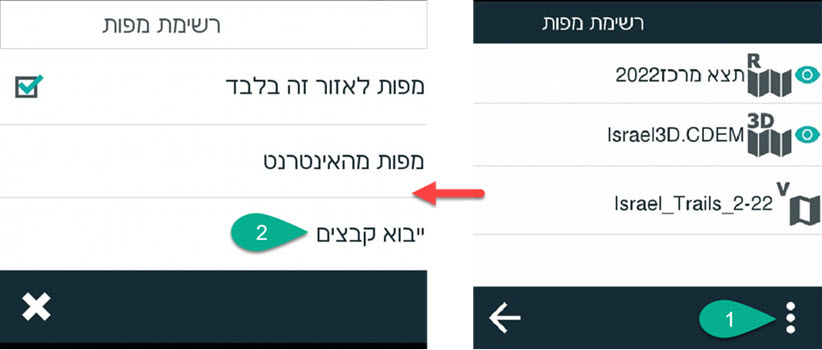
יפתח חלון המאפשר יבוא הקבצים > יש לעבור לספריית ההורדות כדי לבחור את הקבצים
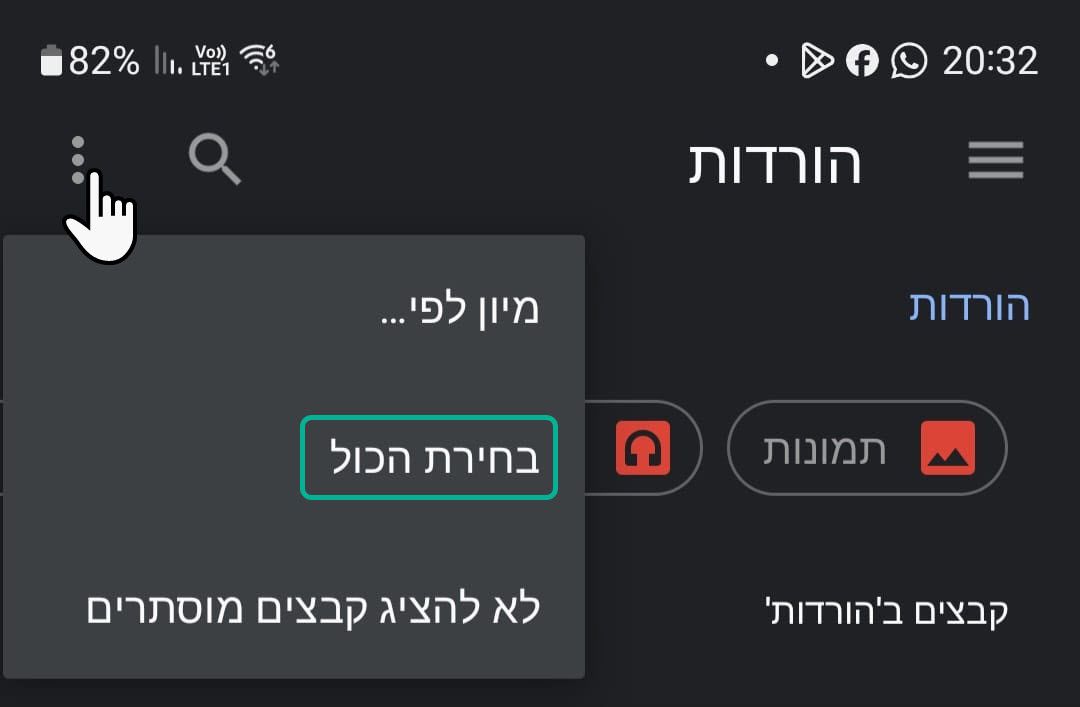
לבחירת כל הקבצים בספריה יש ללחוץ על כפתור 3 הנקודות למעלה משמאל > "בחירת הכל"
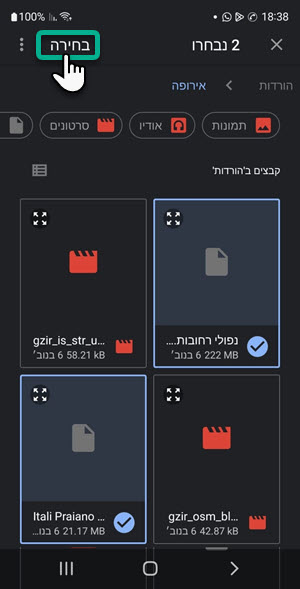
לבחירת חלק מהקבצים בספריה יש לבצע לחיצה ארוכה על אחד הקבצים, ולחיצה קצרה על הקבצים הנוספים
לאחר בחירת המפות > לחיצה על "בחירה" (צד שמאל למעלה) תגרום להעתקת המפות לספריית המפות של האפליקציה
יש להמתין בסבלנות - יבוא המפות יכול לקחת מספר דקות כתלות בנפח, ויתכן שנראה מסך שחור
בסיום יבוא המפות נקבל הודעה שהתהליך הצליח, נראה את חלון המפות באפליקציה, והמפות שזה עתה יבאנו יהיו פתוחות (מסומנות עם V).
חשוב: נדרש לסגור את כל המפות שנפתחו באפליקציה (לבטל את סימון ה V), לסגור את האפליקציה ולפתוח אותה מחדש
שלב שלישי מוחקים המפות מספריית ההורדות (כדי לפנות מקום בזכרון)



